LINEを利用している私たちにとって、あだ名で登録することでより親しみやすいコミュニケーションが実現できます。友達や家族とのつながりを強化するために、LINEのアカウントにあだ名を設定する方法は非常に重要です。このプロセスを知ることで、自分自身の個性を表現できるだけでなく他のユーザーにも魅力的な印象を与えることが可能になります。
この記事では、line あだ名で登録する具体的な手順をご紹介します。簡単な操作さえ行えば自分好みのあだ名で登録でき、より楽しいLINEライフが待っています。皆さんも自分だけのあだ名を設定したくありませんか?それでは早速始めましょう!
LINEであだ名で登録する方法
LINEでは、あだ名を登録することで、友達とのコミュニケーションがより楽しくなります。私たちがこの機能を活用することで、相手に自分だけの特別な呼び方で接することができ、一層親しみやすい関係を築くことができます。以下に、具体的な手順をご紹介します。
あだ名の設定方法
- LINEアプリを開く
まずは、お使いのデバイスでLINEアプリを立ち上げます。
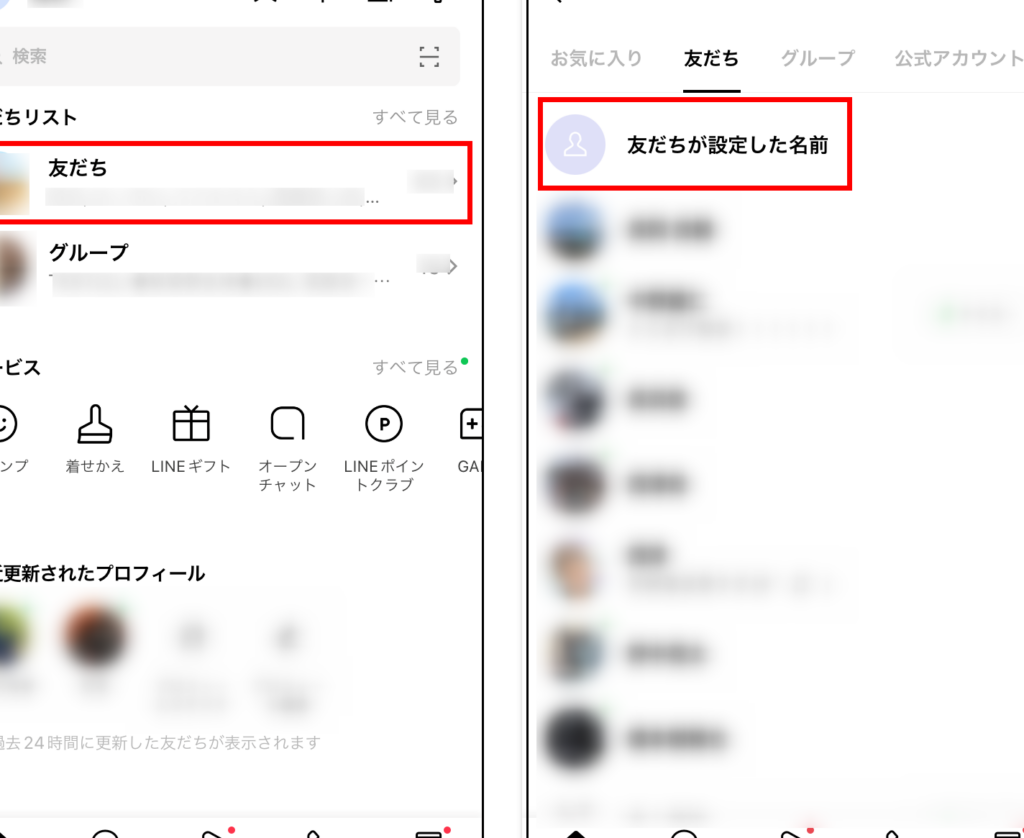
- 「友だち」タブへ移動
アプリの下部メニューから「友だち」を選択します。このタブには、自分の友達リストが表示されます。
- あだ名を付けたい友達を選択
リストからあだ名を設定したい友達の名前をタップします。これにより、その友達のプロフィール画面にアクセスできます。
- プロフィール編集
画面右上にある「編集」アイコン(鉛筆マーク)をタップし、プロフィール編集モードに入ります。
- あだ名入力欄へ移動
プロフィール編集画面で「あだ名」の項目までスクロールダウンし、新しいあだ名を入力します。この際、自分だけが知っているユニークな名前や、相手との思い出に基づいた名称なども良いでしょう。
- 変更内容保存
入力後、「保存」ボタンをクリックして変更内容を確定させます。これで新しいあだ名が登録されると共に、その友達にも反映されます。
このように簡単なステップで、私たちはLINEであだ名として登録することができます。次は、この設定したあだ名がどのように表示されるかについて見ていきましょう。
あだ名の設定手順
私たちがLINEであだ名を設定する手順は、非常にシンプルで直感的です。このプロセスを通じて、自分の友達に特別な呼び方を持たせることができ、より親しい関係を築く助けになります。以下に具体的な手順を詳しく説明します。
あだ名の入力方法
- あだ名の編集
プロフィール編集画面において、新しいあだ名を入力した後は必ず確認しましょう。その際、相手が喜ぶような名前やユーモアのある呼び方も良いかもしれません。
- あだ名の表示確認
あだ名を設定したら、その友達とのチャット画面やプロフィール上でどのように表示されるかもチェックしてみましょう。このプロセスによって、実際に自分が登録した名称が正しく反映されているかどうか確認できます。
- 他の友達への影響
なお、一度設定したあだ名はその友達だけではなく、自分自身にも適用されますので、一貫性を保つためにも注意深く選ぶことが重要です。
これらのステップを踏むことで、LINEであだ名として登録する作業が完了します。次は、この設定したあだ名がどのように表示されるかについて見ていきましょう。
友達へのあだ名の表示方法
友達に設定したあだ名は、どのように表示されるのでしょうか。このセクションでは、LINEであだ名を登録した後の具体的な表示方法について詳しく説明します。友達とのコミュニケーションがより親しみやすくなるためにも、このプロセスを理解することが重要です。
チャット画面での表示
LINEのチャット画面では、相手のプロフィール写真と一緒にあだ名が表示されます。このため、見た目にも楽しい印象を与えることができます。特にグループチャットの場合、他のメンバーもそのあだ名を見ることになりますので、自分だけでなく周囲にも影響を及ぼす点には注意しましょう。
プロフィール上での表示
プロフィール画面でもあだ名はしっかりと反映されます。この場所では、自分自身や他人がどんな呼び方で認識しているか、一目瞭然です。また、自分が設定したあだ名は相手にとっても大切な情報となりますので、その選択には慎重さが求められます。
あだ名変更時の通知
もしもあだ名を変更すると、その旨は相手に通知されません。しかしながら、一度設定した名称が不適切だった場合などは、新しい名前への改訂を考えましょう。その際、新しい名前によって友達との関係性や雰囲気も変わる可能性がありますので、前向きな選択を心掛けたいものです。
これらのポイントに留意することで、「line あだ名で登録」機能を最大限活用できるでしょう。次回はプライバシー設定と注意点についてお話しします。
プライバシー設定と注意点
私たちはLINEであだ名を登録する際、についてしっかり理解しておく必要があります。この機能は便利ですが、適切に管理しないと意図しない情報共有のリスクが生じることもあります。特に友達とのコミュニケーションが密接な場合、どのようにあだ名が表示されるかを考慮しながら設定を行うことが重要です。
プライバシー設定
私たちのあだ名は他のユーザーにも見えるため、自分自身や他人に対する配慮が求められます。以下のポイントに留意しましょう:
- 個人情報の保護: あだ名には実名や特定できる情報を含めないようにしましょう。
- 不快感を与えない: 他者から見て不快感を与える可能性のあるあだ名は避けるべきです。
- グループチャットでの影響: グループチャットでは全メンバーがそのあだ名を見るため、周囲への配慮も必要です。
注意点
LINEであだ名を登録する際には、いくつかの注意点があります。これらを把握することでより良いコミュニケーションが図れるでしょう。
- 変更時期について
あだ名はいつでも変更可能ですが、そのタイミングによって友達との関係性にも影響します。例えば、頻繁な変更は混乱につながることがあります。
- 通知機能なし
あだ名を変更した場合、その旨は相手には通知されません。そのため、新しい名前への期待感や反応について考慮しておくべきでしょう。
- 自分自身への影響
設定したあだ名によって、自分自身にも心理的な影響があります。親しみやすさや信頼感など、自分が望むイメージと合致しているか確認しましょう。
これらの情報を踏まえて、「line あだ名で登録」を賢く活用し、人間関係をより円滑に進めていきたいものです。次回はLINEの他のカスタマイズ機能について探求します。
LINEの他のカスタマイズ機能
私たちがLINEを利用する際、あだ名の登録だけでなく、他にも多くのカスタマイズ機能があります。これらを活用することで、より個性的で快適なコミュニケーションが実現します。次に、いくつかの重要なカスタマイズ機能についてご紹介します。
プロフィール設定
プロフィール設定では、自分自身を表現するために多くの情報を登録できます。特に以下の項目は注目すべきポイントです。
- アイコン画像: 自分のお気に入りや趣味を反映した写真やイラストを使用できるため、友達との親近感が増します。
- ステータスメッセージ: 短いメッセージや引用句などを書き込むことで、自分の現在の気持ちや状況を伝えることができます。
- 背景テーマ: LINEアプリ全体のデザインも変更可能で、自分好みの雰囲気にアレンジできます。
これらの設定は自己表現だけでなく、友達との交流をより楽しめる要素となります。
通知設定
LINEでは自分自身の通知設定も細かく調整できるため、大切なメッセージを見逃さないよう工夫できます。主な設定内容は以下です。
- 音声とバイブレーション: 特定のチャットグループや友達からのメッセージに対して異なる音声通知やバイブレーションパターンを選択できます。
- お知らせ時間帯: メッセージ受信時刻によって、お知らせしない時間帯(例:夜間)を設けることも可能です。この機能によってプライベートタイムが確保されます。
自分好みに通知管理することで、ストレスフリーなLINE利用が実現します。
グループ機能
LINEには便利なグループチャット機能があり、多人数とのコミュニケーションがスムーズになります。この機能には以下のような特徴があります。
- グループ名とアイコン変更: グループ内で誰でも自由に名前やアイコンを変更可能です。これにより一体感が生まれます。
- アンケート作成: 意見収集やイベント調整などに役立つアンケート機能も搭載されています。この使い方次第で効率的な意思決定が図れます。
- ファイル共有: 画像やドキュメントなども簡単に共有できるため、プロジェクト進行中にも役立ちます。
以上からわかるように、「line あだ名で登録」に加えてこうしたカスタマイズ機能は私たちの日常生活でも大いに助けとなります。それぞれ必要性や目的によって使いこなし、自分だけのLINE環境を築いていきたいものです。